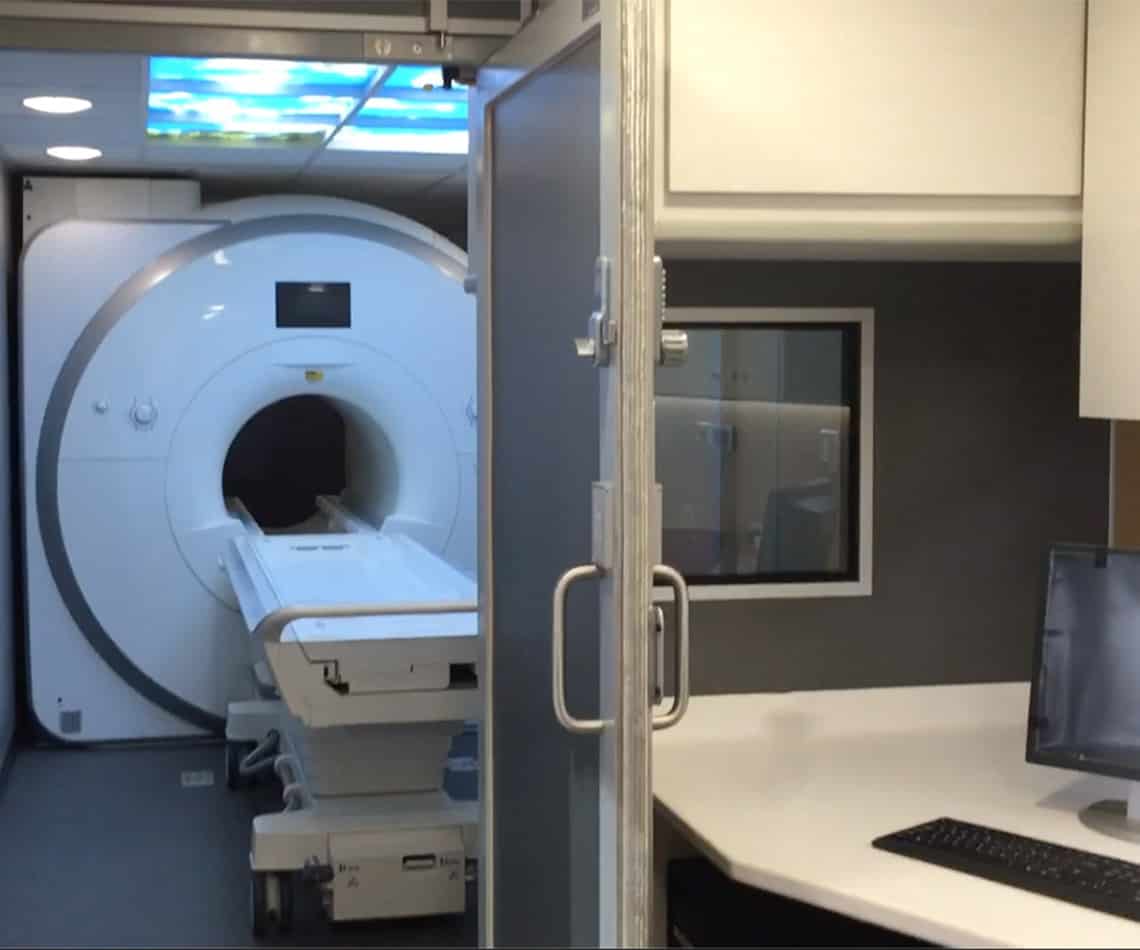
Concernant votre IRM, qu’est-ce que la « fin de vie » ?
Jun 3, 2021
Il arrive toujours un moment où l’achat d’une nouvelle IRM devient nécessaire. Une bonne approche consiste à consulter un OEM, surtout si vous la comparez...

Nov 15, 2018 | Conseils techniques, Imagerie générale, Siemens
Dans cette astuce technique, Ken explique comment effectuer une sauvegarde système dans Siemens syngo et aborde également le stockage de fichiers sur USB. Lorsque vous avez une question concernant votre équipement d’imagerie médicale Siemens, vous avez besoin d’une réponse, c’est là qu’intervient DirectMed Imaging !
Comment accéder et sauvegarder l’historique du tube CT sur les systèmes CT Siemens
Bonjour, c’est Joe de DirectMed Imaging, qui vous présente à nouveau une astuce technique précieuse pour les systèmes CT Siemens.
Aujourd’hui, nous aborderons une tâche de maintenance cruciale : comment accéder et sauvegarder l’historique de votre tube CT sur votre système CT Siemens. Ce processus est essentiel pour les diagnostics, la tenue de registres et pour garantir des performances optimales du système.
Guide étape par étape :
Vous avez des questions sur ce conseil ou sur l’un de nos autres conseils techniques ? Veuillez nous contacter et nous serons ravis de vous aider !
Des questions, des commentaires, des préoccupations ?
« * » indique les champs nécessaires
Concernant votre IRM, qu’est-ce que la « fin de vie » ?
Jun 3, 2021
Il arrive toujours un moment où l’achat d’une nouvelle IRM devient nécessaire. Une bonne approche consiste à consulter un OEM, surtout si vous la comparez...

Contrôles de maintenance préventive des ventilateurs de distribution d’alimentation
Aug 11, 2020
Dans cette astuce, Joe Sam, notre ingénieur technique et formateur en imagerie, est là pour parler d’un contrôle de maintenance préventive important lors de l’entretien...

Serrage au couple des boulons de plafond suspendu
Jul 14, 2020
Dans cette astuce technique, Matt présente une étape simple mais importante lors de la maintenance préventive de votre système de radiographie. Le serrage au couple...
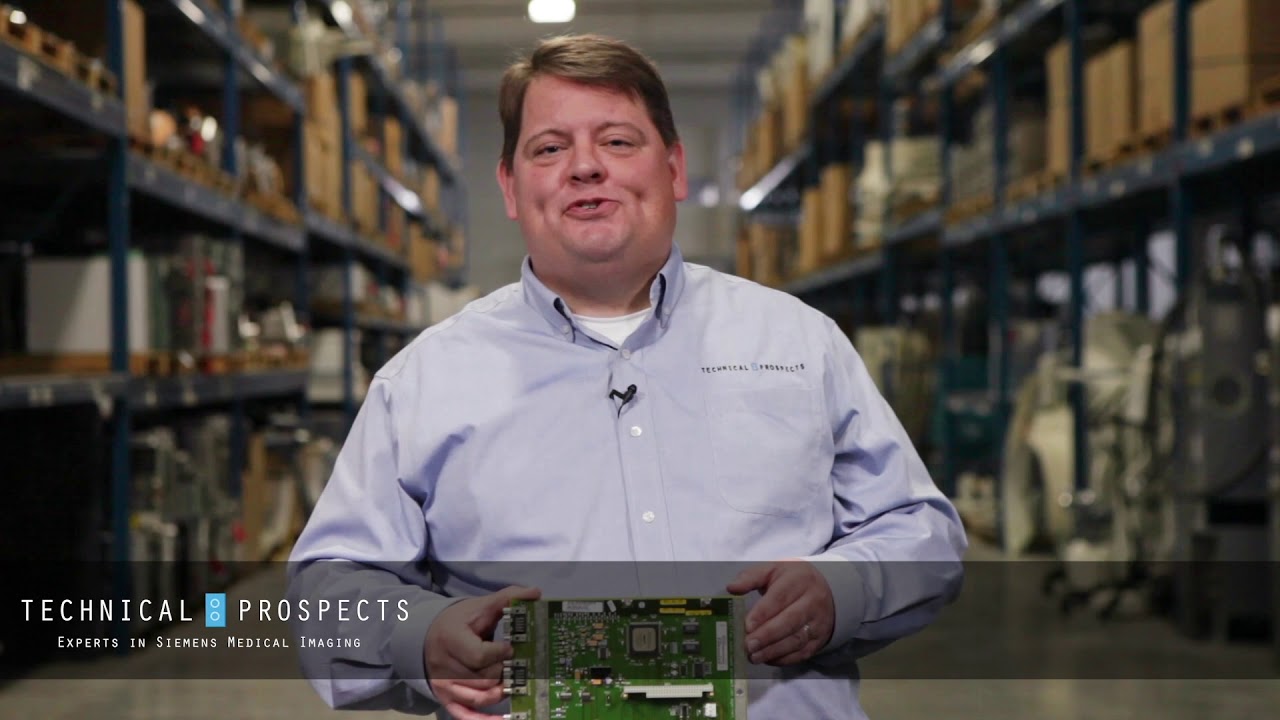
Identification des pièces de rechange Siemens
Apr 21, 2020
Dans cette vidéo, Matt vous aide à identifier correctement les références des pièces de rechange d’imagerie Siemens. C’est très important lorsque vous cherchez à remplacer...
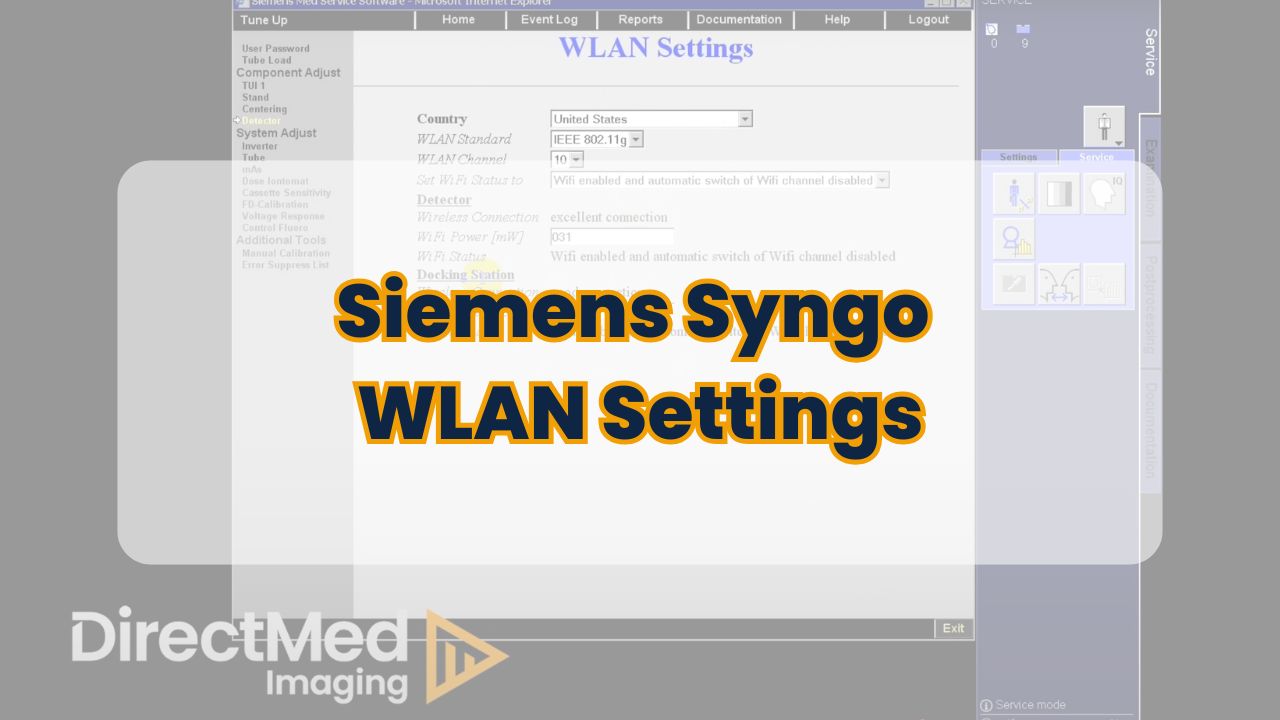
Apr 15, 2020
Dans ce conseil, Kevin présente la fonctionnalité des paramètres WLAN au sein du logiciel Siemens syngo. Vous avez besoin d’aide pour comprendre le logiciel Siemens...
Transport d’une unité de refroidissement de détecteur
Aug 14, 2019
Dans ce conseil, Kevin explique la méthode appropriée pour transporter une unité de refroidissement de détecteur sur votre système Siemens afin d’éviter des dégâts coûteux....
Packs de services et packs fonctionnels manquants
Apr 17, 2019
Dans ce conseil, nous abordons comment savoir si des packs de services ou des packs fonctionnels sont manquants après une réinstallation logicielle ou après la...
Apr 3, 2019
Dans ce conseil, nous abordons les cas où vous pourriez avoir besoin de passer en mode non contrôlé et comment y accéder en toute sécurité....
Position de stationnement pour l’ensemble tube aérien
Feb 13, 2019
Dans cette astuce, nous abordons la position de stationnement de l’ensemble tube aérien sur des systèmes tels que les systèmes Siemens Luminos. Lorsque vous avez...
Stockage des cavaliers de service et des terminateurs
Oct 17, 2018
Ken propose une astuce simple, mais parfois négligée, sur l’endroit où stocker vos cavaliers et vos terminateurs afin qu’ils soient faciles à trouver quand vous...