Jun 18, 2025
Découvrez comment nous offrons des soins de santé abordables dans le monde entier. Lisez les témoignages de nos clients européens et explorez nos équipements et pièces d'imagerie.

May 21, 2024 | Articles, Échographie
Cet article a été mis à jour le 11/10/2024
Il existe de nombreuses nouvelles options innovantes pour les échographies.
Dans cet article, nous décrirons l’une d’entre elles – la navigation volumique et la fusion, souvent utilisées pour une procédure de biopsie guidée.
Un outil innovant, apparu vers 2010.
Vous pouvez le trouver sur les échographes avec contraste (CEUS) de différents fabricants.
Il est disponible sur les modèles haut de gamme, tels que GE Logiq E9, Logiq E9 XDClear 2.0, Logiq S8 XDclear, Siemens S3000 et Philips Epiq 7, etc.
Les cliniciens peuvent utiliser la navigation volumique et la fusion pour l’abdomen, la prostate, le sein et les petites parties du corps pour les procédures de biopsie guidée par fusion.
Cela réduit la dépendance aux autres modalités – CT, IRM ou TEP, ainsi que la dose de rayonnement.
L’échographie est devenue un outil rapide et dynamique. Cependant, elle manque encore de précision et de détails anatomiques que les autres modalités (CT, IRM et TEP) peuvent fournir.
Grâce à celles-ci, les médecins obtiennent une excellente visualisation des lésions et des détails anatomiques en appliquant un contraste intraveineux.
Cependant, les applications de biopsie CT, IRM et TEP régulières n’offrent pas de mises à jour d’images en temps réel.
Par conséquent, la navigation volumique et la fusion, en tant que combinaison des images volumiques avec contraste issues de la CT, de l’IRM et de la TEP et des images échographiques haute résolution en temps réel, constituent l’une des meilleures solutions pour les procédures de biopsie guidée.
Les images volumiques de la CT, de l’IRM, de la TEP ou même de la CEUS sont chargées dans l’échographe via une clé USB/un DVD, ou récupérées via DICOM.
Ensuite, elles sont fusionnées avec les images échographiques en temps réel.
Les images sont affichées côte à côte ou superposées à l’écran afin d’être comparées pour permettre une biopsie guidée.
Étapes pour configurer la navigation volumique et la fusion :
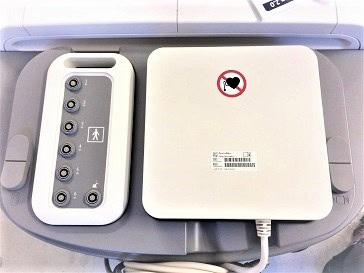
La navigation volumique et la fusion apportent une grande confiance et efficacité aux cliniciens pour guider les procédures interventionnelles.
Même pour les très petites lésions dans des voies d’accès complexes, la technologie de navigation volumique et de fusion permet un suivi d’aiguille réussi et en temps réel.
Souhaitez-vous en savoir plus sur la technologie de navigation volumique et de fusion ?
Alors, contactez-nous.
Nous vous mettrons en contact avec notre chef de produit échographie qui vous donnera encore plus de détails.
Voir nos échographes d’occasion à vendre.
Si vous souhaitez en savoir plus sur les échographies, vous pouvez vous inscrire ci-dessous pour recevoir un e-book : « Comment choisir votre prochain échographe » et faire partie de notre cours par e-mail sur l’échographie.
Dans plusieurs e-mails, ce cours vous guidera à travers plusieurs thèmes liés à votre prochain achat d’échographe.
Des questions, des commentaires, des préoccupations ?
« * » indique les champs nécessaires
Jun 18, 2025
Découvrez comment nous offrons des soins de santé abordables dans le monde entier. Lisez les témoignages de nos clients européens et explorez nos équipements et pièces d'imagerie.
Amérique du Sud – Témoignages de réussite de nos clients
Jun 17, 2025
Des clients satisfaits en Amérique du Sud partagent leurs expériences de collaboration avec DirectMed Imaging. La prochaine histoire sera peut-être la vôtre.
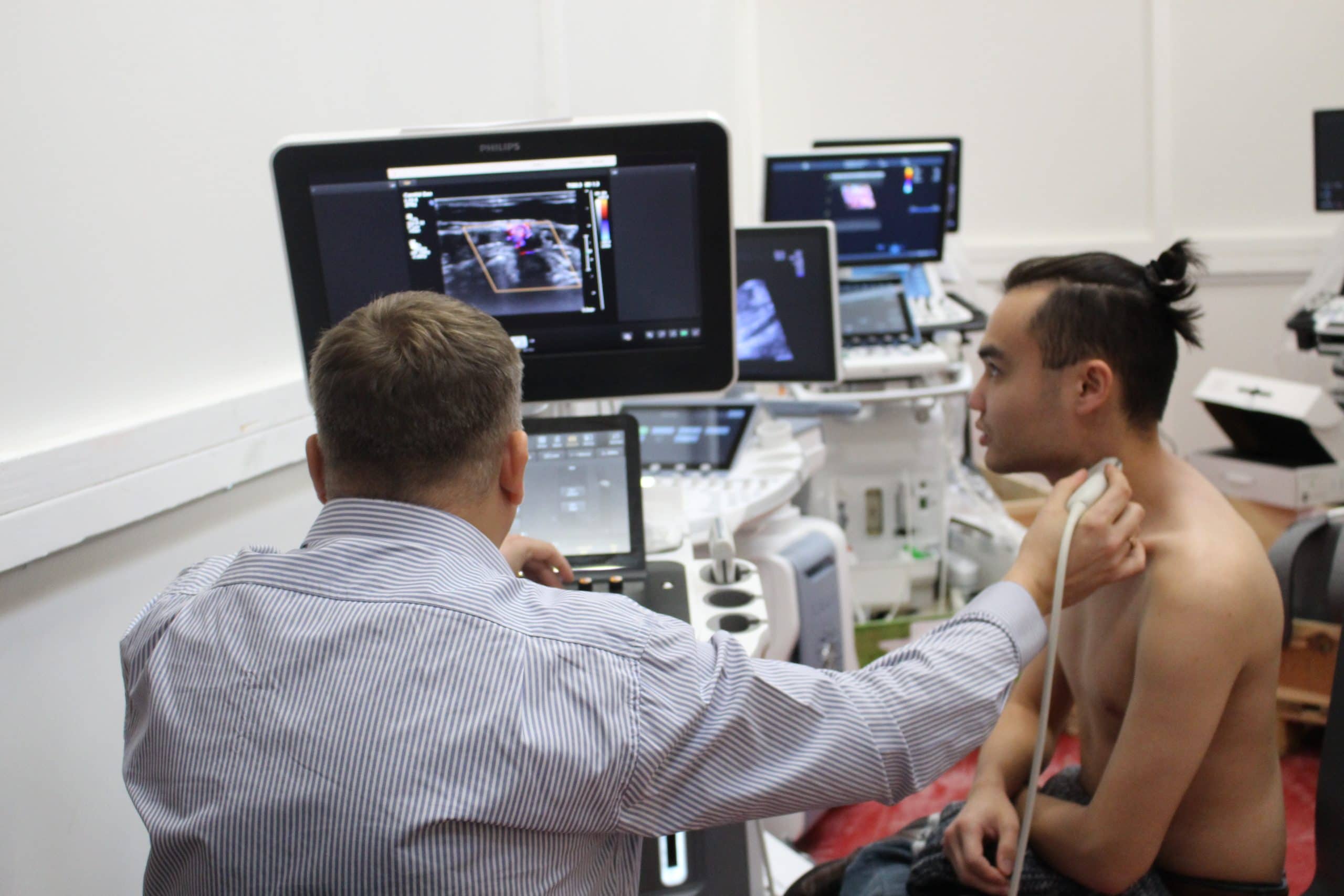
Asie – Témoignages de réussite de nos clients
Jun 13, 2025
Découvrez ce que nos merveilleux clients des pays d’Asie pensent réellement de leur collaboration avec nous.
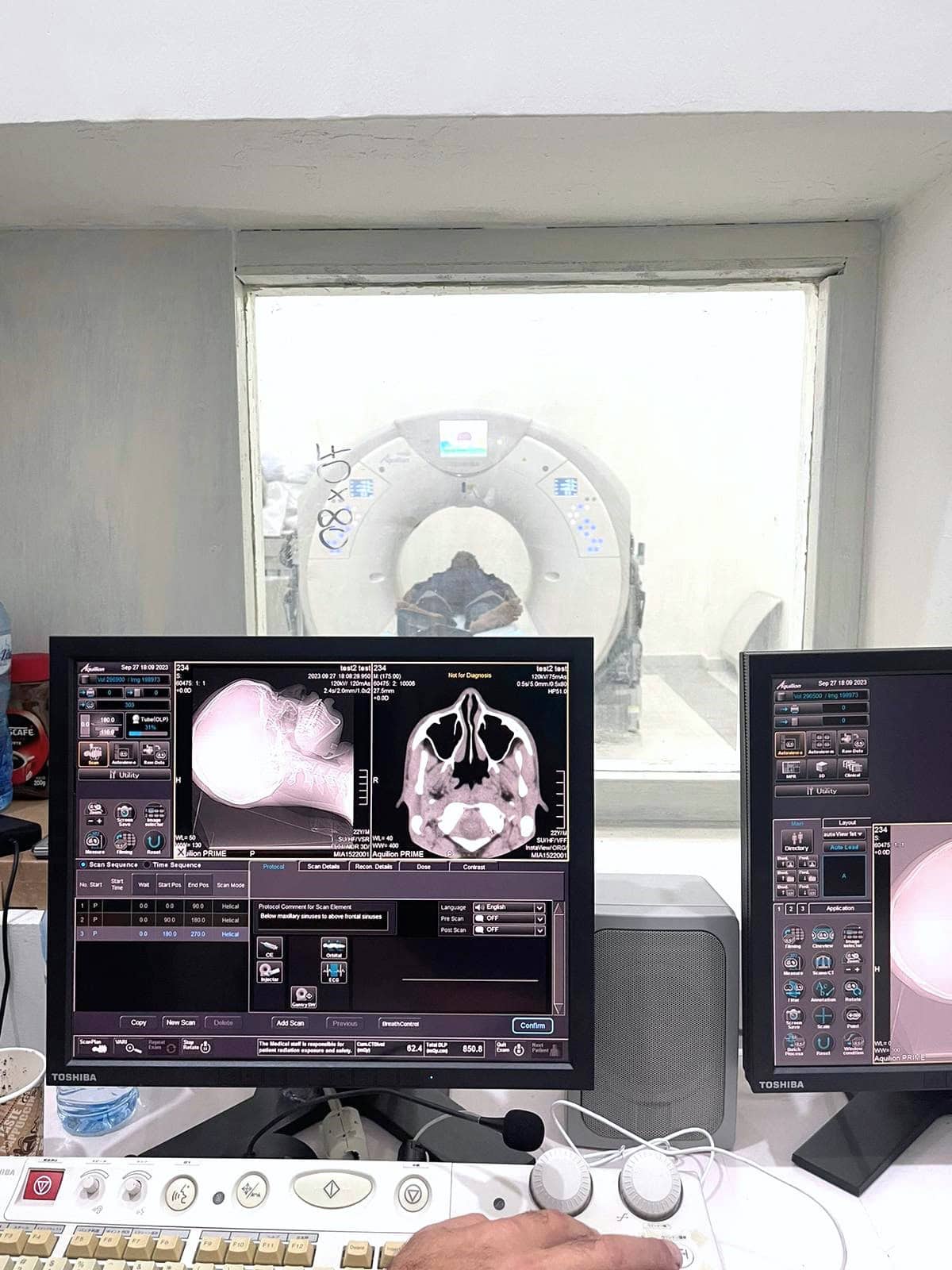
Afrique – Témoignages de réussite clients
Jun 12, 2025
Découvrez comment nous rendons des soins de qualité accessibles dans le monde entier. Lisez des témoignages d’Afrique et découvrez nos équipements et pièces d’imagerie médicale.
Témoignages clients – DirectMed Imaging
May 31, 2025
Chez DirectMed, nous aimons toujours partager de belles histoires de clients, mais nous apprécions encore plus lorsque les clients souhaitent partager leurs expériences avec nous.
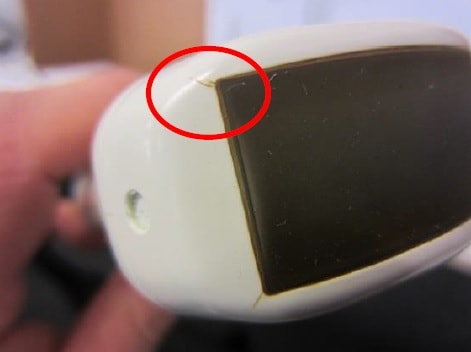
Problèmes de sonde échographique : identifier une sonde échographique endommagée ou cassée (guide)
May 9, 2025
Découvrez tous les conseils et astuces pour protéger vos sondes échographiques.
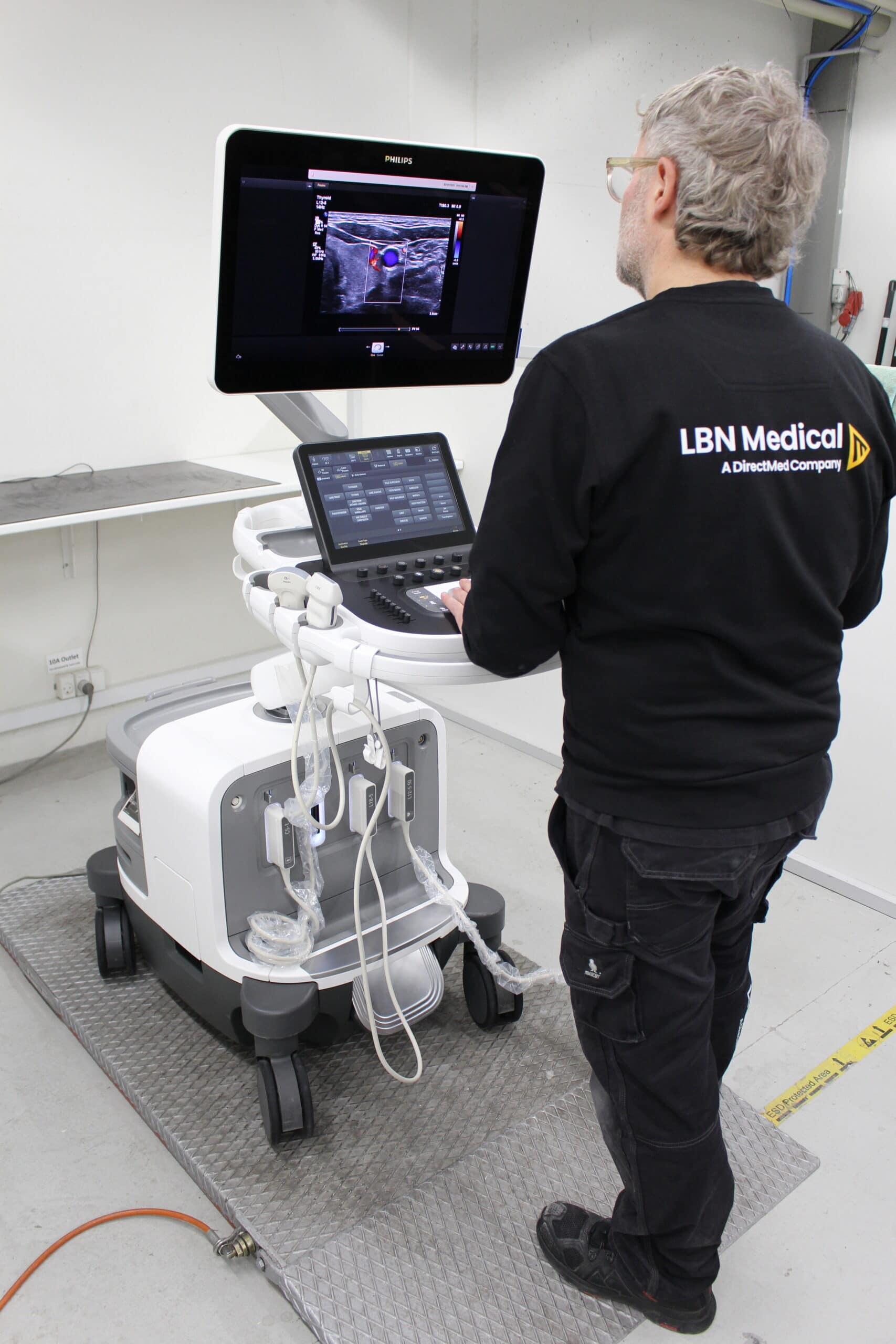
Les meilleurs échographes d’obstétrique et de gynécologie d’occasion
Jan 2, 2025
Découvrez les meilleurs échographes d’obstétrique et de gynécologie d’occasion des plus grandes marques, notamment GE, Siemens, Samsung, Philips et Toshiba/Canon.
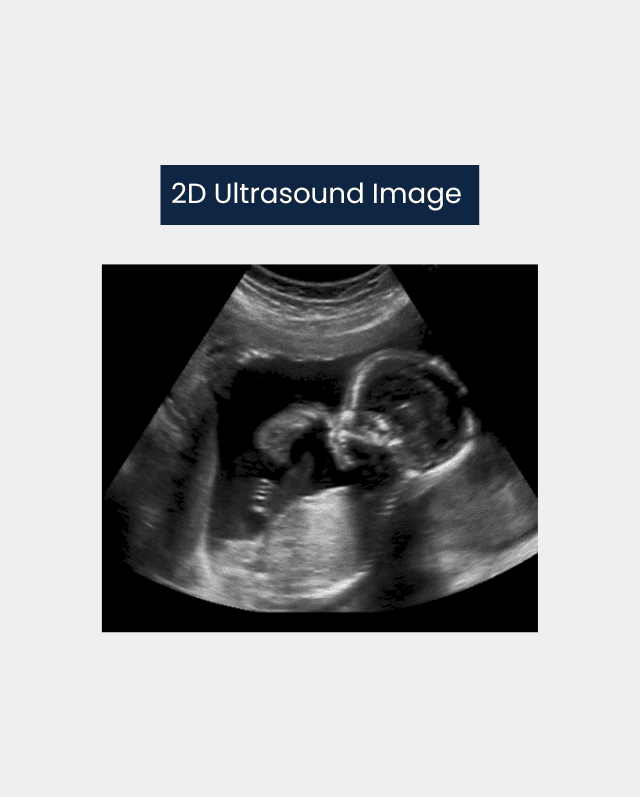
Échographes 5D, 4D et 3D – Quelle est la différence ?
Nov 4, 2024
Dans cet article, nous vous proposons un aperçu des différences entre les échographes 5D, 4D et 3D. Nous les comparons également aux échographes 2D.
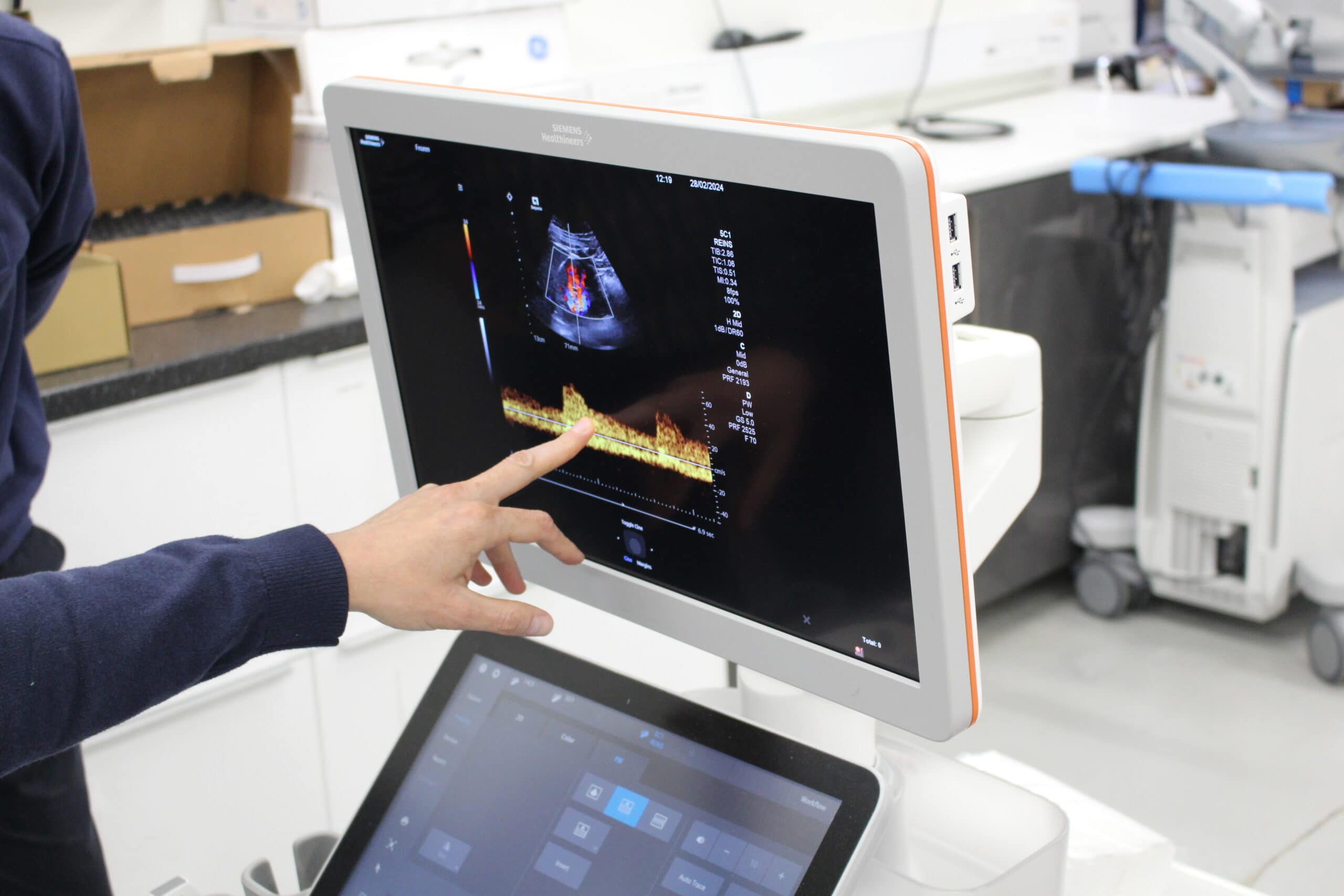
Comparaison et prix des Siemens Acuson Juniper, Sequoia et Redwood
Oct 3, 2024
Principaux sujets de l’article : Cet article a été mis à jour le 05/04/2025 Dans cet article de blog, nous passons en revue certaines des...
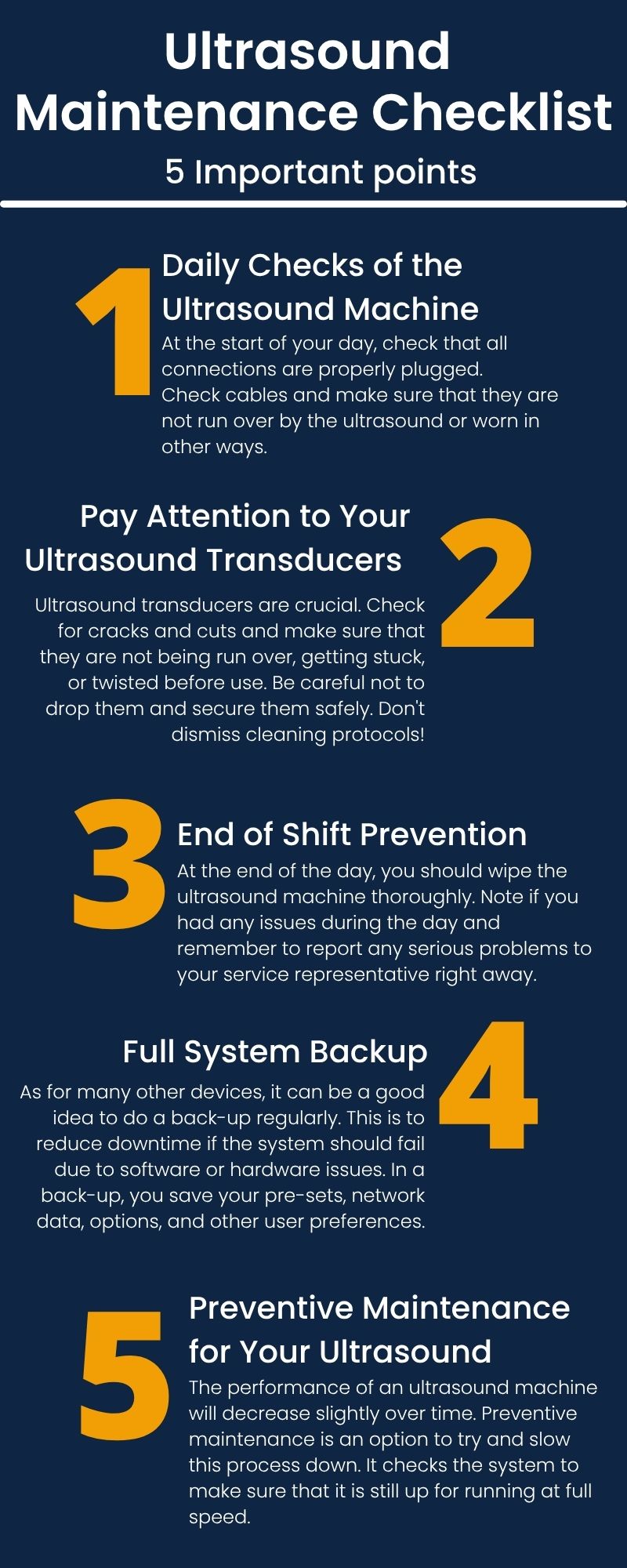
Liste de contrôle pour la maintenance des échographes
Sep 4, 2024
Découvrez nos 5 meilleurs conseils pour la maintenance des échographes, essentiels pour garantir que votre appareil offre continuellement des performances élevées et des diagnostics précis pour vos patients.