Jun 18, 2025
Découvrez comment nous offrons des soins de santé abordables dans le monde entier. Lisez les témoignages de nos clients européens et explorez nos équipements et pièces d'imagerie.

Jan 10, 2019 | Guides pratiques, CT, Philips
Aujourd’hui, nous abordons la procédure de « Vérification rapide de la qualité d’image (IQ) » sur un système Philips. La vérification rapide de la qualité d’image comprend un étalonnage à l’air et une acquisition axiale, vous permettant de mesurer le paramètre principal de qualité d’image d’une image CT.
POURQUOI EST-CE IMPORTANT ?
Si la qualité d’image de votre appareil est faible, un radiologue pourrait avoir des difficultés à détecter et interpréter les images lors de l’examen CT d’un patient. Il est important que la qualité d’image de l’appareil respecte les normes du fabricant.
COMMENT EFFECTUER UNE VÉRIFICATION RAPIDE DE LA QUALITÉ D’IMAGE :
Étape 1 : Positionnez la couche d’eau du fantôme crânien au centre du cercle de balayage et remettez à zéro la position de la table.
Étape 2 : Depuis la fenêtre d’accueil, cliquez sur Vérification rapide de la qualité d’image dans le menu utilitaire (voir Image 1). Le menu Vérification rapide de la qualité d’image s’affiche.
Étape 3 : Cliquez sur le bouton Test automatique dans le menu Vérification rapide de la qualité d’image (voir Image 1).
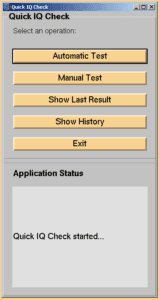
Image 1
Étape 4 : Cliquez sur le bouton Scan lorsque le signe d’avertissement apparaît (voir Image 2).
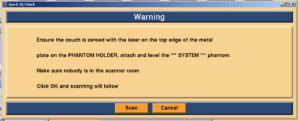
Image 2
Étape 5 : Patientez environ deux minutes.
Étape 6 : Vérifiez que tous les tests définis ont réussi (voir Image 3).
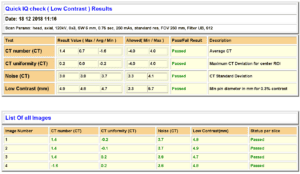
Image 3
Étape 7 : Si tous les tests ont réussi, prochaine étape : l’imagerie clinique !
Tous les noms de produits et de sociétés sont des marques™ ou des marques déposées® de leurs détenteurs respectifs. L’utilisation des marques est uniquement à des fins d’identification et n’implique aucune affiliation avec les détenteurs de marques ni leur approbation.
Des questions, des commentaires, des préoccupations ?
« * » indique les champs nécessaires
Jun 18, 2025
Découvrez comment nous offrons des soins de santé abordables dans le monde entier. Lisez les témoignages de nos clients européens et explorez nos équipements et pièces d'imagerie.
Afrique – Témoignages de réussite clients
Jun 12, 2025
Découvrez comment nous rendons des soins de qualité accessibles dans le monde entier. Lisez des témoignages d’Afrique et découvrez nos équipements et pièces d’imagerie médicale.
La réponse à la hausse des coûts des technologies médicales : les scanners d’occasion
Jun 10, 2021
L’un des plus grands défis auxquels les pays les plus pauvres sont confrontés est la lutte constante contre les maladies, en particulier celles associées aux...
Ce que vous pouvez attendre des scanners de la gamme GE Optima
May 28, 2021
S’il existe un nom et une marque largement reconnus dans le monde du scanner, c’est GE. Avec ses HiSpeed et ses Optima, GE a été...
Conseils pour acheter le meilleur scanner pour les vétérinaires
Nov 10, 2020
Être vétérinaire signifie assurer le bien-être des animaux dont vous avez la charge. Un moyen efficace d’y parvenir est d’investir dans un scanner. Il vous...
Interrupteur S301 pour portique de TDM
Sep 29, 2020
Certains imitateurs ont récemment fait la promotion des « Tech Tip Tuesday », mais les créateurs continuent de vous proposer les « Tech Tip Tuesday...
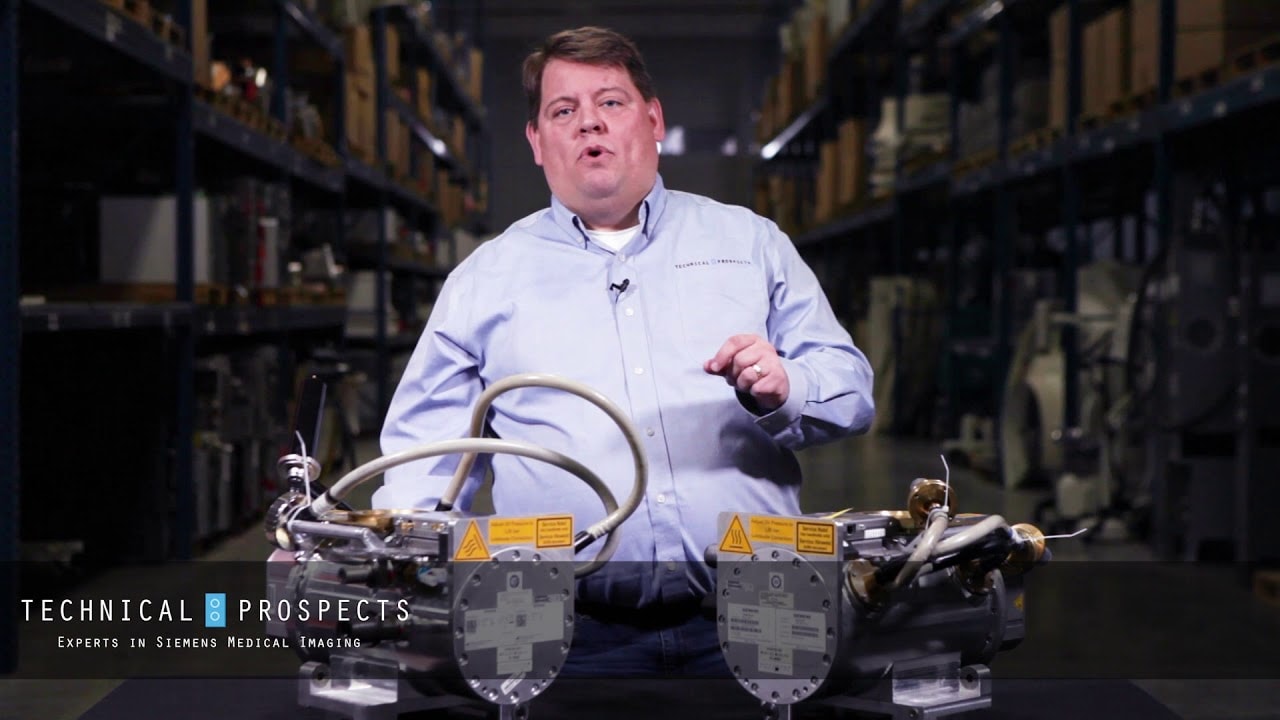
Identification du tube CT Siemens Definition
Apr 28, 2020
Dans ce conseil, Matt aborde les éléments clés à rechercher lors de l’identification du type de tube dont vous avez besoin pour votre système Siemens...

Utilisation d’un boîtier de dérivation
Dec 11, 2019
Dans ce conseil, Kevin explique comment utiliser un boîtier de dérivation lors du dépannage de votre système CT Siemens Definition. Une bonne méthode pour isoler...
Protecteur en mousse Siemens CT
Oct 30, 2019
Dans le conseil du jour, Kevin présente une simple bande de protection en mousse fournie avec chaque système CT Siemens. Elle s’installe rapidement sur n’importe...
Aug 10, 2019
Dans ce conseil, Kevin explique la procédure sécurisée pour la maintenance de votre portique Siemens Definition en coupant correctement l’alimentation avant de commencer tout travail...