

Parada del compresor del cabezal frío de RM: guía de resolución de problemas
Jul 2, 2025
La parada del compresor del cabezal frío de una RM ocurre cuando el mecanismo de refrigeración del imán de la RM no funciona correctamente. Esta...

Jul 1, 2025 | Consejos técnicos
Hola a todos y bienvenidos a otro consejo técnico de DirectMed Imaging.
Hoy le mostraré cómo activar la tecla Windows en un sistema Siemens y utilizar atajos de teclado que pueden simplificar su flujo de trabajo. Por defecto, el software de Siemens desactiva la tecla Windows, por lo que al pulsarla no ocurre nada. ¡Vamos a solucionarlo!
Activación de la tecla Windows
Utilice la combinación de teclas
Volver al estado predeterminado
Windows + D
Windows + E
Después de finalizar el servicio, es posible que desee desactivar la tecla Windows de nuevo para que funcione como lo hacía originalmente.
Simplemente pulse Tab, Supr y Enviar simultáneamente para desactivar la tecla Windows.
Para obtener más consejos como este, visite DirectMedImaging.com y haga clic en la pestaña Recursos. Si tiene alguna pregunta, ¡no dude en ponerse en contacto con nosotros!
Para formación, consulte nuestro calendario de clases aquí.
¿Preguntas, comentarios o inquietudes?
"*" señala los campos obligatorios
Parada del compresor del cabezal frío de RM: guía de resolución de problemas
Jul 2, 2025
La parada del compresor del cabezal frío de una RM ocurre cuando el mecanismo de refrigeración del imán de la RM no funciona correctamente. Esta...

Jul 2, 2025
Hola, soy Kevin de DirectMed Imaging, y hoy vamos a hablar sobre el uso de su certificado de prueba para el intensificador de imagen en...
Mantenimiento adecuado del ordenador host de RM
Jul 2, 2025
Hola, soy Joe de DirectMed Imaging, y hoy le traigo otro consejo técnico. Hoy hablaremos sobre el mantenimiento adecuado del ordenador host de su RM....

Consejos para el conjunto del cabezal frío del sistema de RM – Consejos técnicos de DirectMed
Jul 1, 2025
Hoy les traigo otro consejo técnico sobre su sistema de RM. Hablaremos del conjunto del cabezal frío y de los aspectos que debe comprobar al...

Su activo diferenciador, su personal interno
Nov 3, 2021
Asegúrese de consultar nuestras ofertas de servicio y soporte y póngase en contacto con nosotros para obtener más información sobre las soluciones de imagen internas...
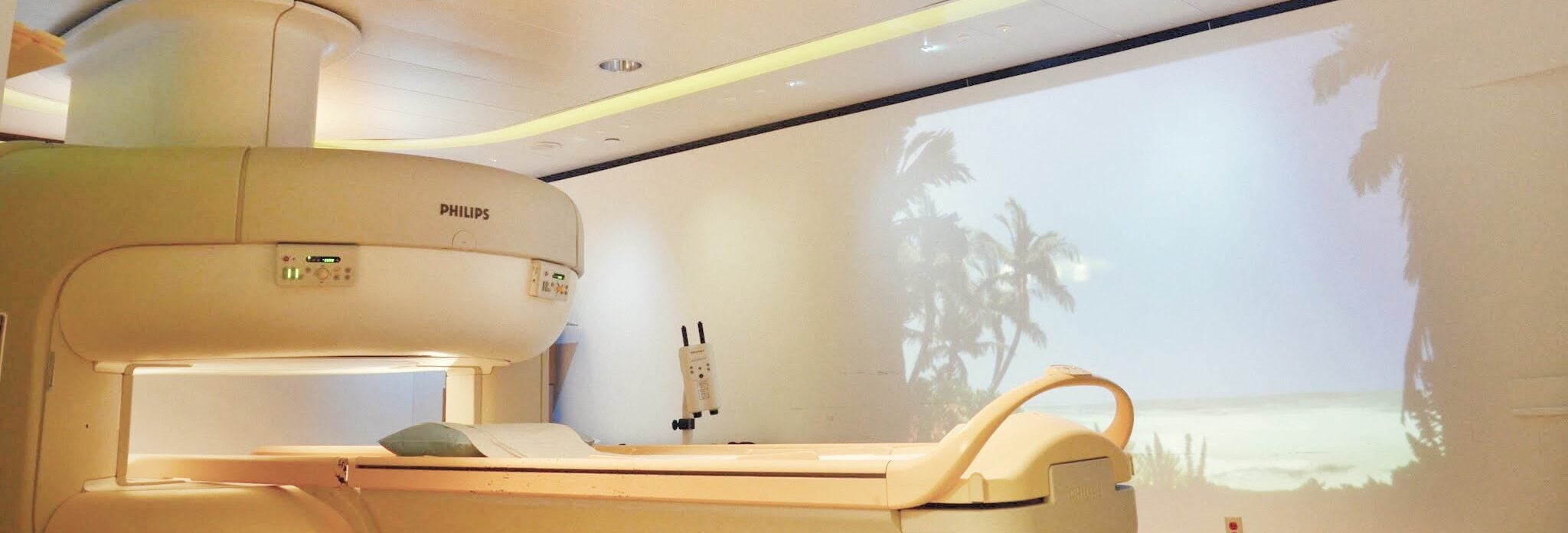
Formas de diferenciar varios tipos de escáneres de resonancia magnética
Aug 5, 2021
Hoy en día es absolutamente necesario que las clínicas dispongan de un escáner de resonancia magnética. Dado que es el mejor equipo médico para diagnóstico...
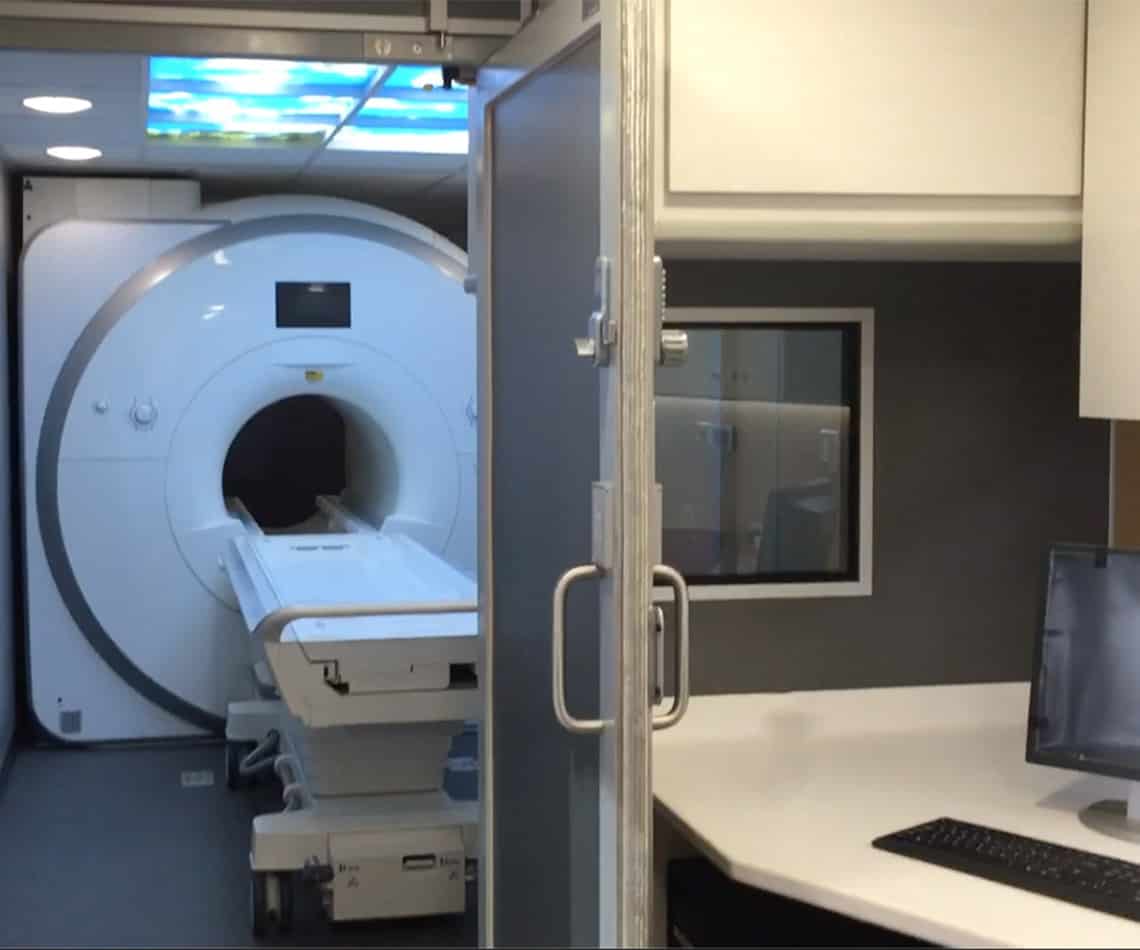
Cuando se trata de su sistema de resonancia magnética, ¿qué es el fin de vida útil?
Jun 3, 2021
Siempre llegará el momento en que sea necesario adquirir un nuevo sistema de resonancia magnética. Una buena forma de proceder es consultando con un fabricante...
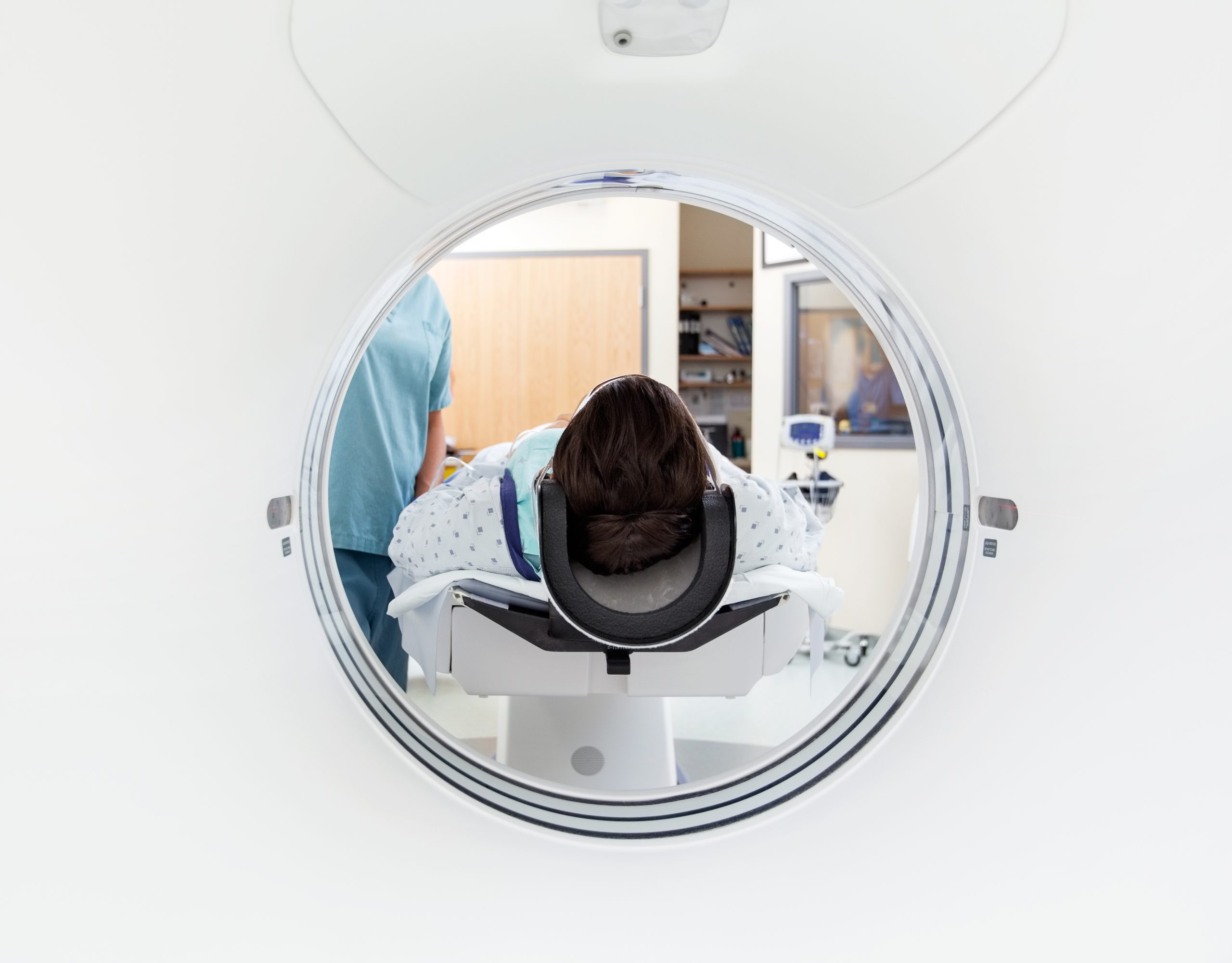
Qué puede esperar de los escáneres de TC de la familia GE Optima
May 28, 2021
Si hay un nombre y una marca ampliamente conocidos en el mundo de los escáneres de TC, esa es GE. Con sus HiSpeed y Optima,...

Dec 11, 2019
En este consejo, Kevin explica cómo utilizar una caja de conexiones al solucionar problemas en su sistema CT Siemens Definition. Una buena forma de aislar...
Apr 3, 2019
En este consejo, abordamos cuándo podría necesitar entrar en modo no controlado y cómo hacerlo de forma segura. El modo no controlado puede ser peligroso...